
и нажмите кнопку «В корзину».





Как принять к учету приобретенный объект основных средств
В программе 1С: Бухгалтерия государственного учреждения, редакция 2.0.96
1С: БГУ редакция 2.0.96
1. Оформить документ «Поступление ОС, НМА, НПА» (раздел ОС, НМА, НПА → группа Поступление)
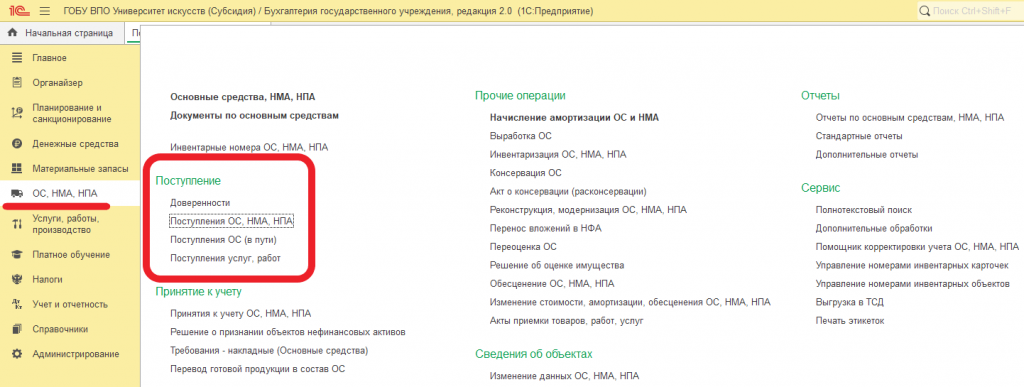
Документом формируется сумма капитальных вложений на счете 106.00.
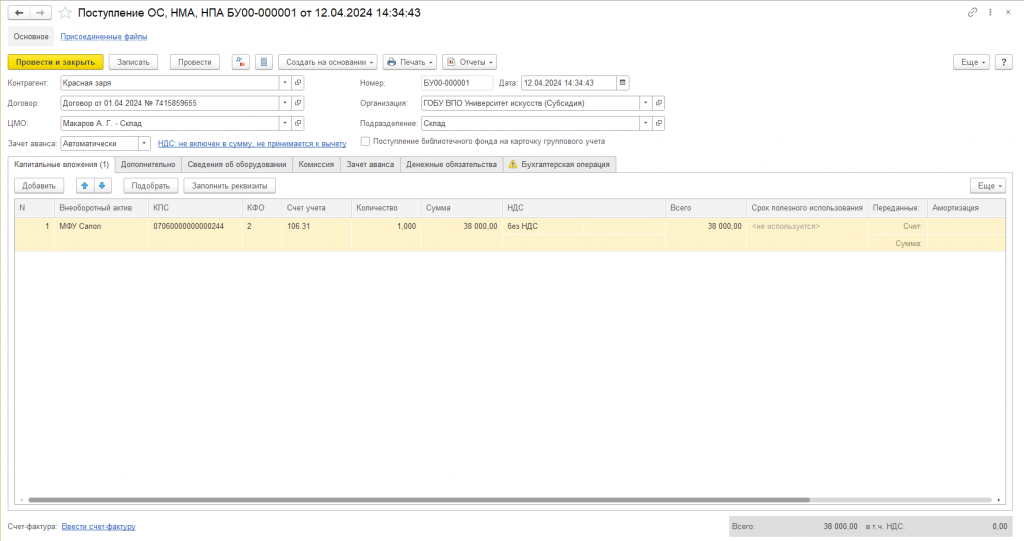
В документе заполняются следующие реквизиты:
-
Контрагент-поставщик;
-
Договор с контрагентом;
-
ЦМО (центр материальной ответственности);
-
порядок зачета аванса (если была предоплата);
-
организация (подставляется автоматически);
-
подразделение (для подстановки в печатные формы документов).
Флажок «Поступление библиотечного фонда на карточку группового учета» заполняется в случае приобретения объектов библиотечного фонда.
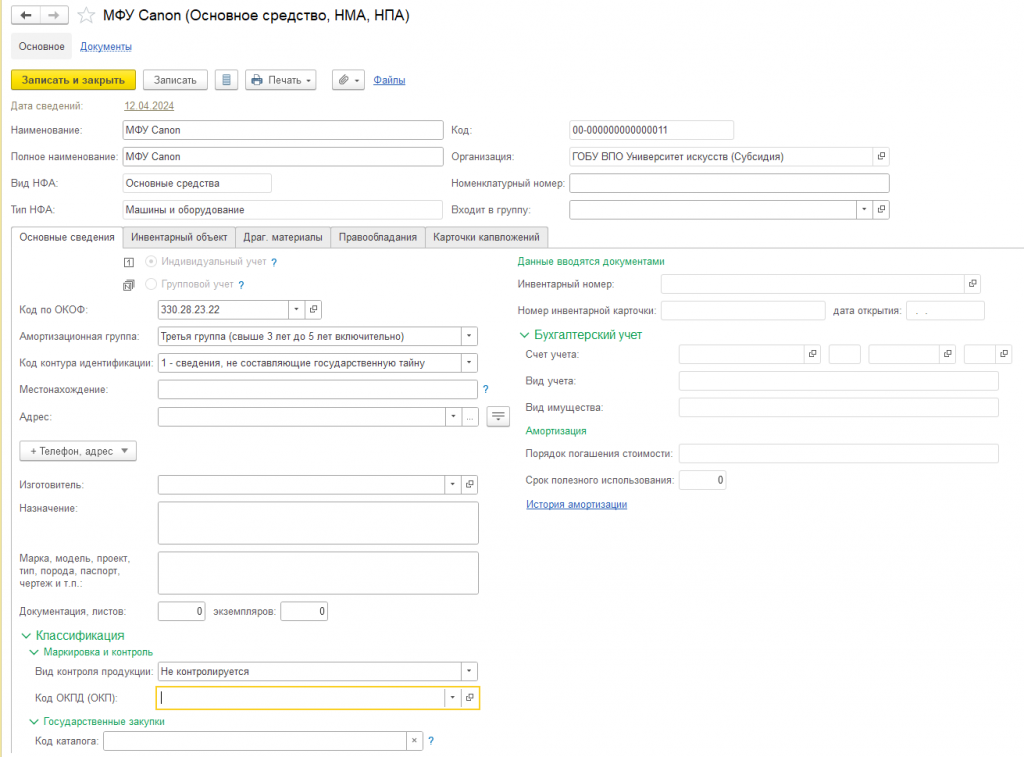
Закладка «Капитальные вложения». На данной закладке необходимо выбрать из справочника «Основные средства» объект капитальных вложений с наименованием, согласно приходным документам. В карточке основного средства необходимо указать:
-
наименование — согласно приходным документам;
-
вид НФА — Основное средство;
-
тип НФА — в рассматриваемом примере будет «Машины и оборудование», выбрать из раскрывающегося списка согласно классификации;
-
уточнить индивидуальный или групповой учет (если приобретается несколько одинаковых объектов равной стоимости);
-
код по ОКОФ (выбирать по новой редакции с 2017 года);
-
Амортизационная группа;
-
код контура идентификации (для государственной тайны).
Остальные реквизиты — по наличию информации. Эти данные необходимы для составления Инвентарной карточки ОС.
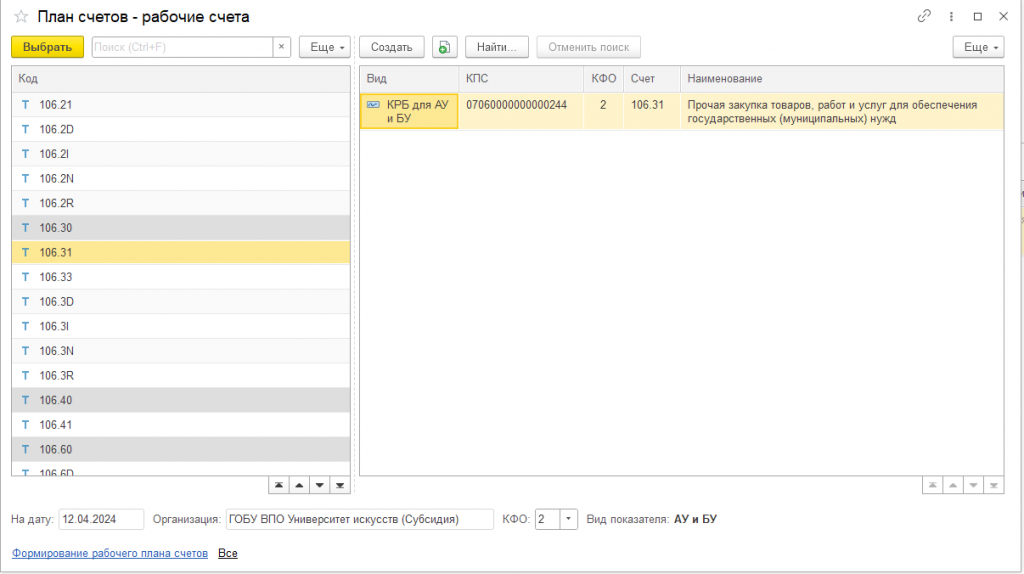
Созданный объект подобрать в табличную часть документа. Дальнейшее заполнение удобнее всего начать с указания счета учета. Счет учета указывается в соответствии с видом имущества — движимое или недвижимое, с привязкой к рабочему счету (КФО, КПС).
Указать количество, сумму, ставку НДС.
Заполнить сведения Карточки учета капитальных вложений (в табличной части крайний столбец) в целях заполнения формы электронного регистра Карточка учета капитальных вложений (ф. 0509211).
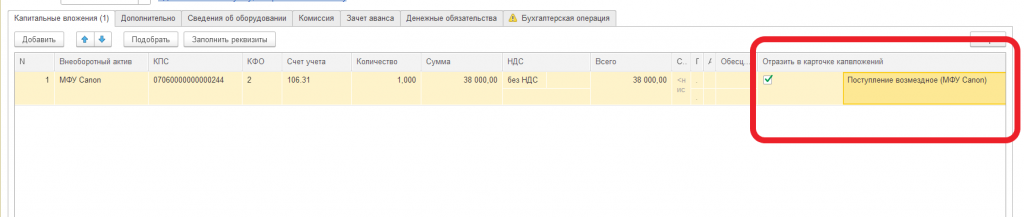
Заполнить следующие реквизиты:
-
Вид капвложений — выбрать из раскрывающегося списка;
-
Комментарий (в свободной текстовой форме);
-
группа карточек (можно объединять согласно группам объектов, например, машины и оборудование);
-
наименование сформируется автоматически;
-
учетный номер объекта капитального вложения;
-
номер карточки, объект и организация заполняются автоматически.
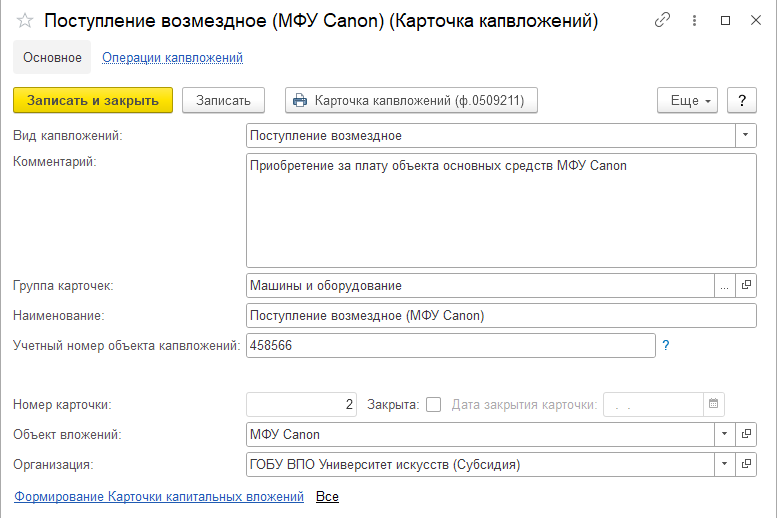
На закладке «Дополнительно» указываются реквизиты входящих первичных документов поставщика (накладная, номер, дата), ФИО ответственных лиц для подстановки в печатные формы документов.
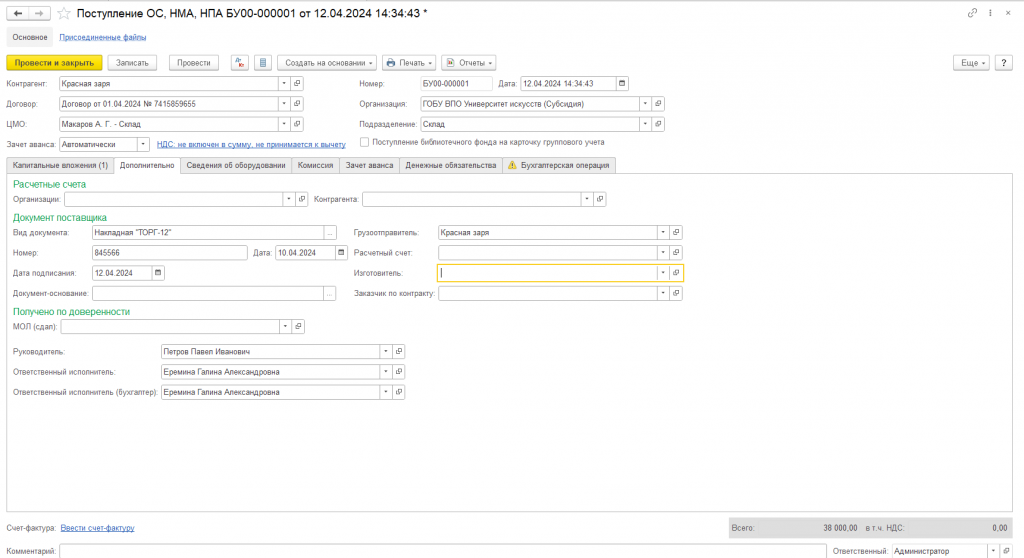
По необходимости можно заполнить закладку «Сведения об оборудовании»:
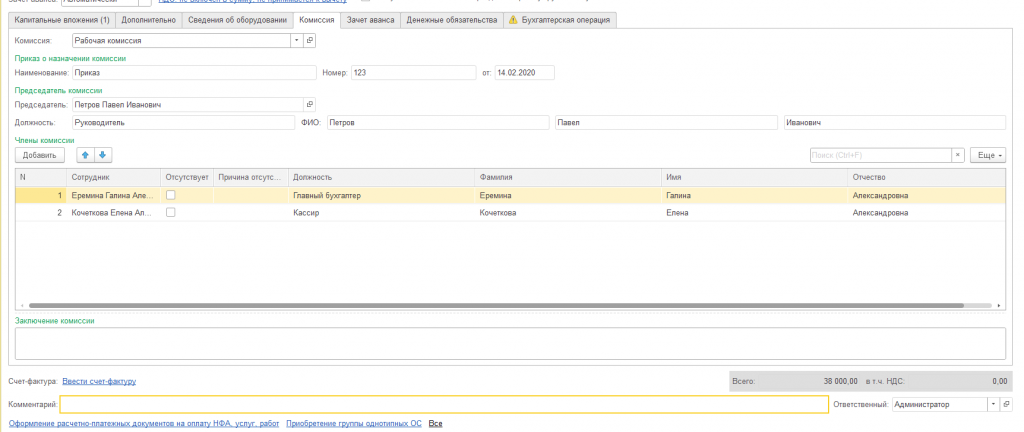
На закладке «Комиссия» указать из справочника постоянно действующую комиссию:
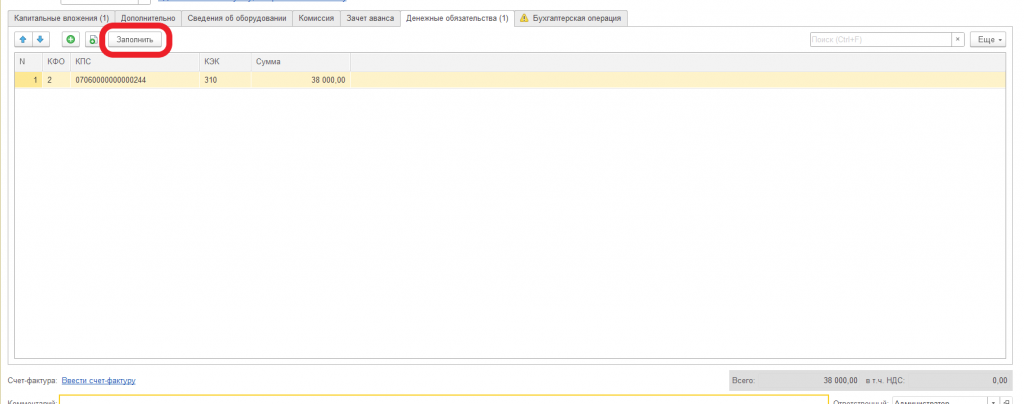
Закладка «Денежное обязательство» формирует данные о бюджетной классификации для заполнения бухгалтерской записи по счетам санкционирования и принятия денежного обязательства. Заполнение осуществляется по одноименной кнопке «Заполнить»:
На закладке «Бухгалтерская операция» следует выбрать из списка типовую операцию - «Поступление ОС, НМА, НПА по договорам купли-продажи, договорам поставки, другим аналогичным договорам», для аналитики указать следующие реквизиты:
-
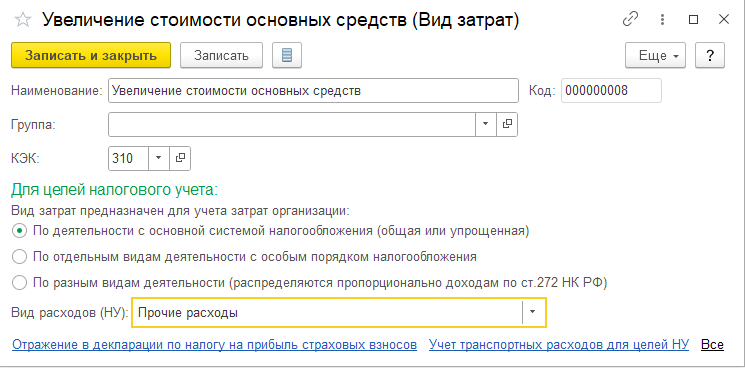
вид затрат — увеличение стоимости основных средств, если нет в справочнике, то создать по образцу:
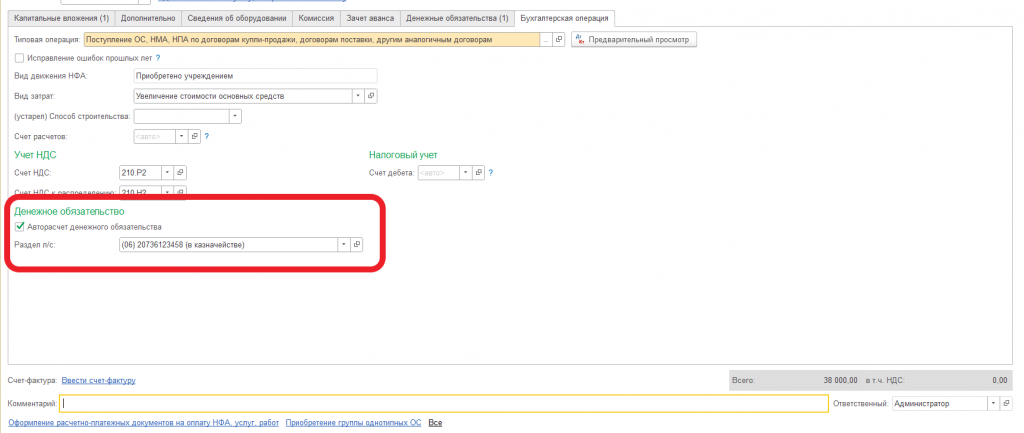
- отметить галочку «Авторасчет денежного обязательства», уточнить раздел лицевого счета:
Результат проведения документа:
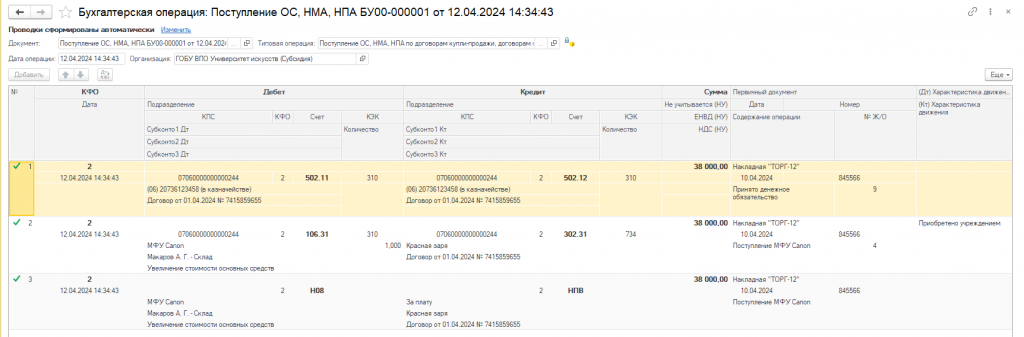
Бухгалтерские записи по счетам налогового учета формируются по КФО 2.
2. Провести документ «Решение о признании объектов нефинансовых активов» (раздел ОС, НМА, НПА → группа Принятие к учету)
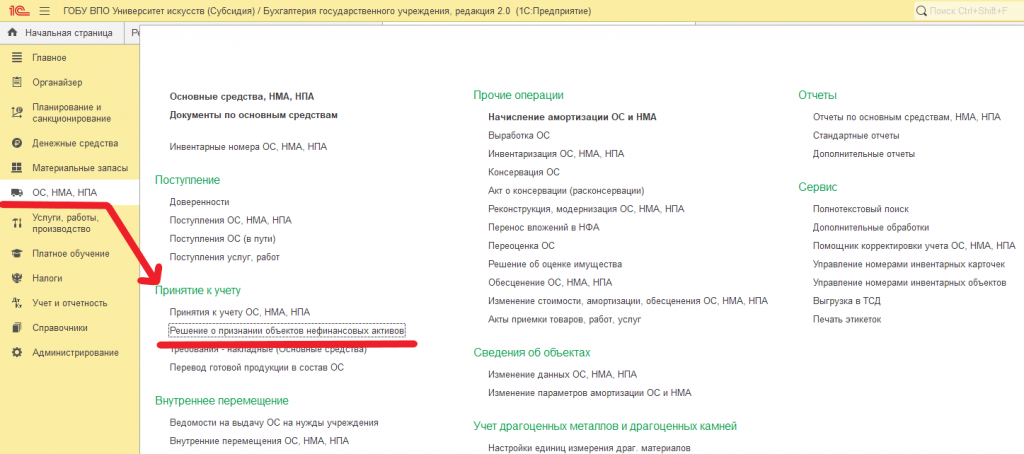
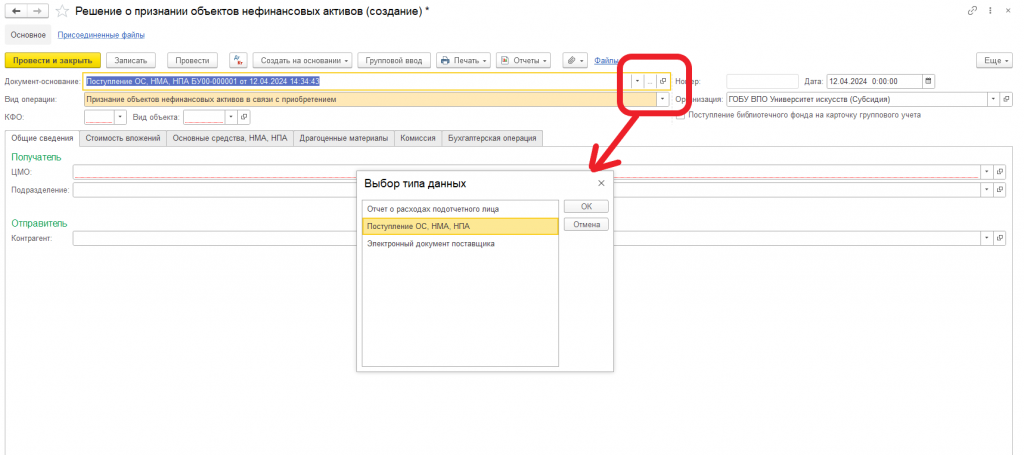
Порядок заполнения документа.
Поле документ-основание — подобрать созданный ранее документ «Поступление ОС» из списка:
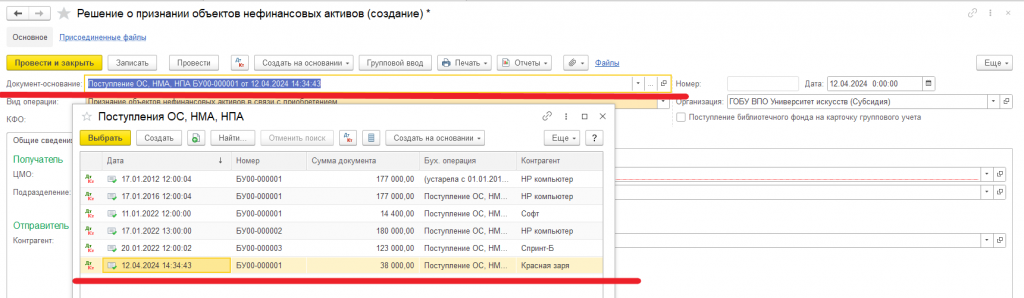
После выбора документа откроется Помощник ввода на основании, в котором можно следовать указаниям программы, проверяя некоторые реквизиты.
Первый шаг — выбор капитального вложения:
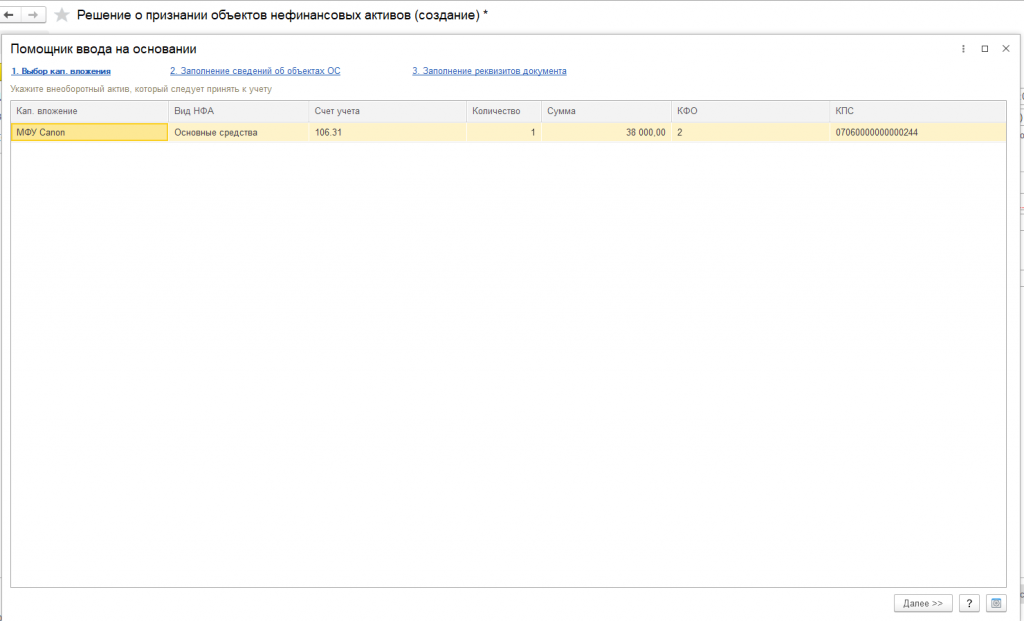
На второй шаг перейти по кнопке «Далее» внизу формы:
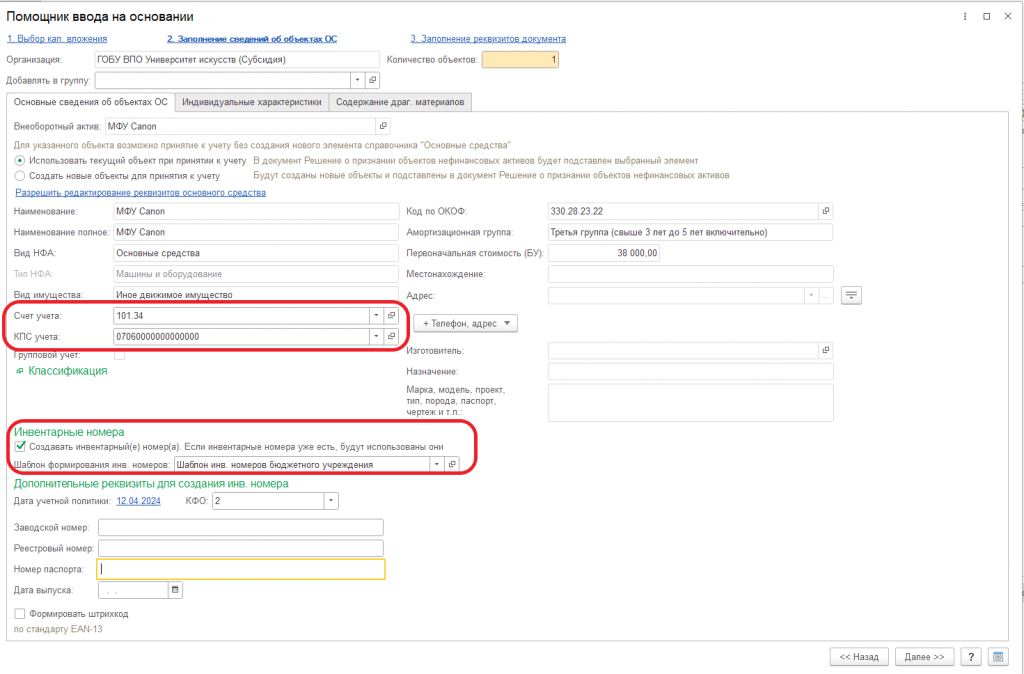
Второй шаг: необходимо уточнить счет учета основного средства, КПС, отметить признак формирования инвентарного номера:
Закладки «Индивидуальные характеристики» и «Содержание драг. Металлов» в помощнике не заполняются.
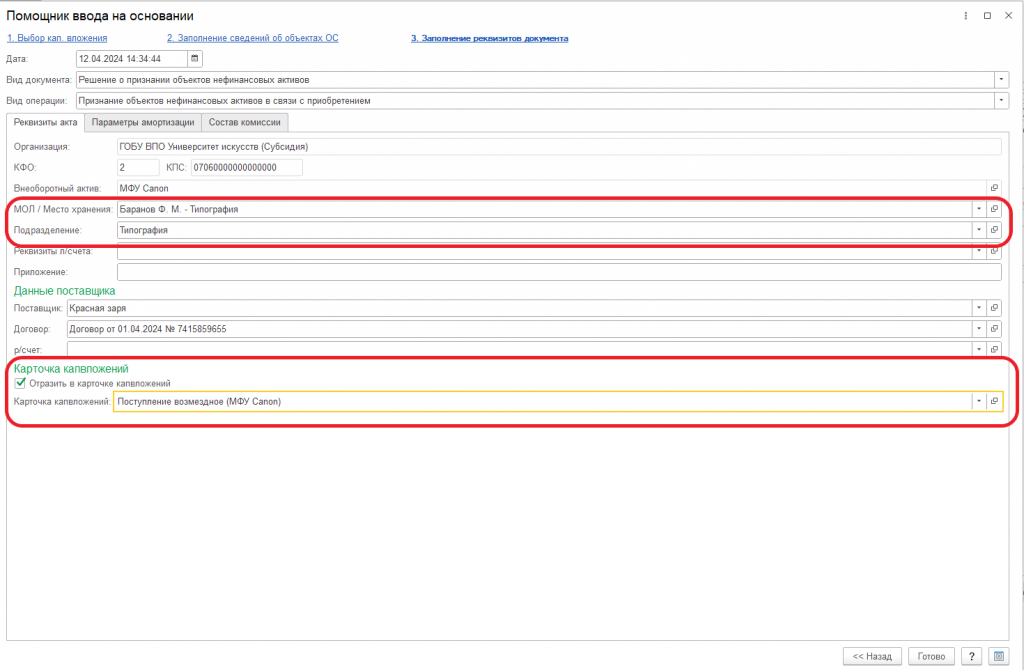
Третий шаг страницы помощника. На закладке «Реквизиты акта» уточнить материально-ответственное лицо, выбрать карточку кап. Вложения, которую составляли на этапе формирования кап. Вложения.
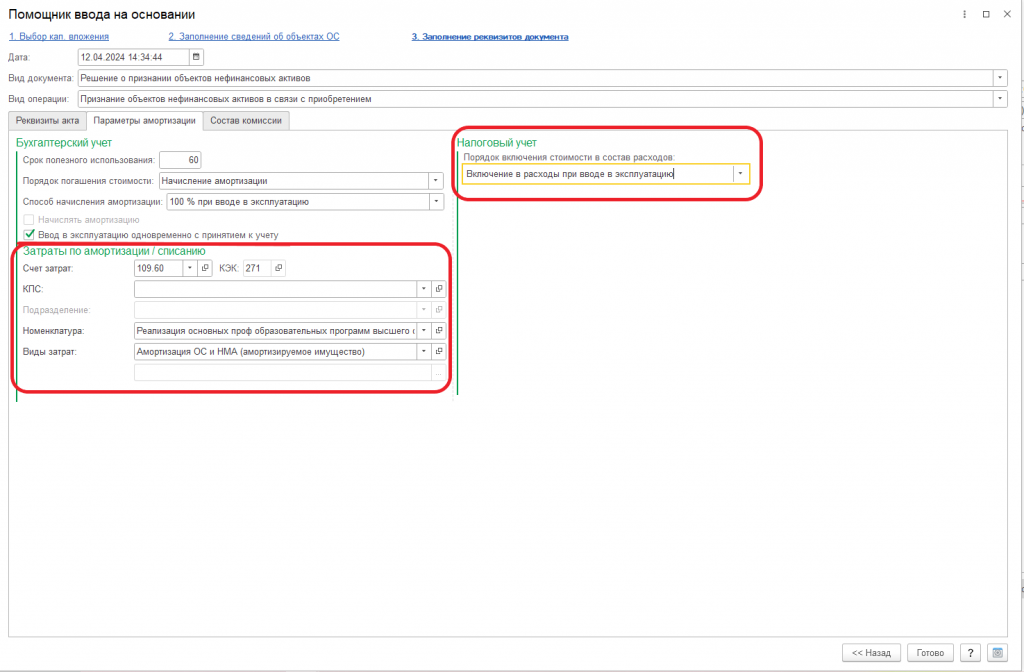
На закладке «Параметры амортизации» отметить галочку о вводе в эксплуатацию, указать счет учета и аналитику списания затрат по амортизации для бухгалтерского и налогового учета.
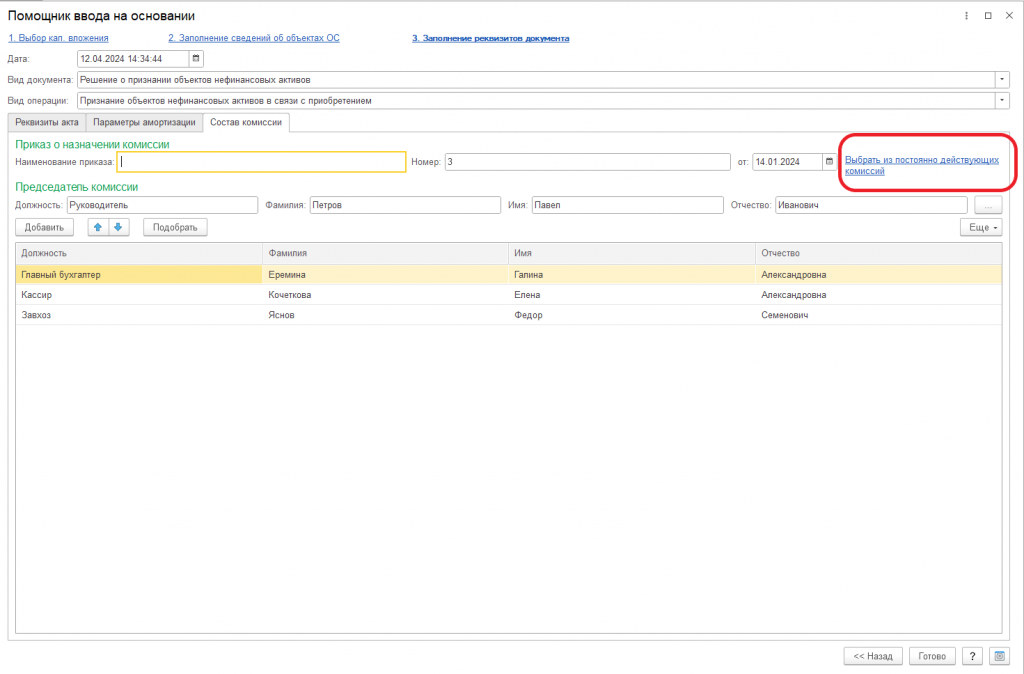
На закладке «Состав комиссии» выбрать по гиперссылке постоянно действующую комиссию для заполнения печатных форм.
Закрыть окно помощника по кнопке «Готово». Часть заполненных данных из помощника переносится в поля документа.
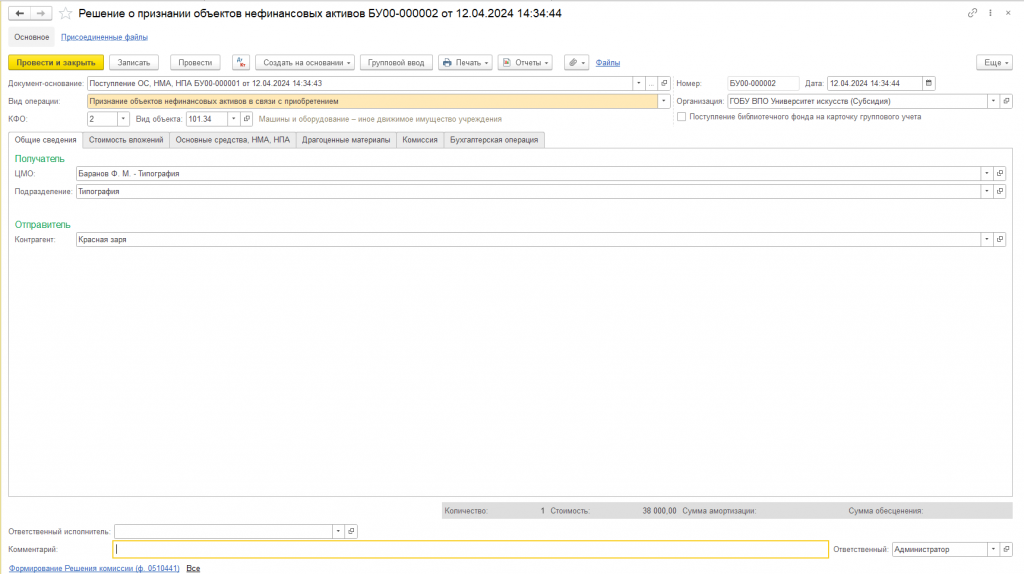
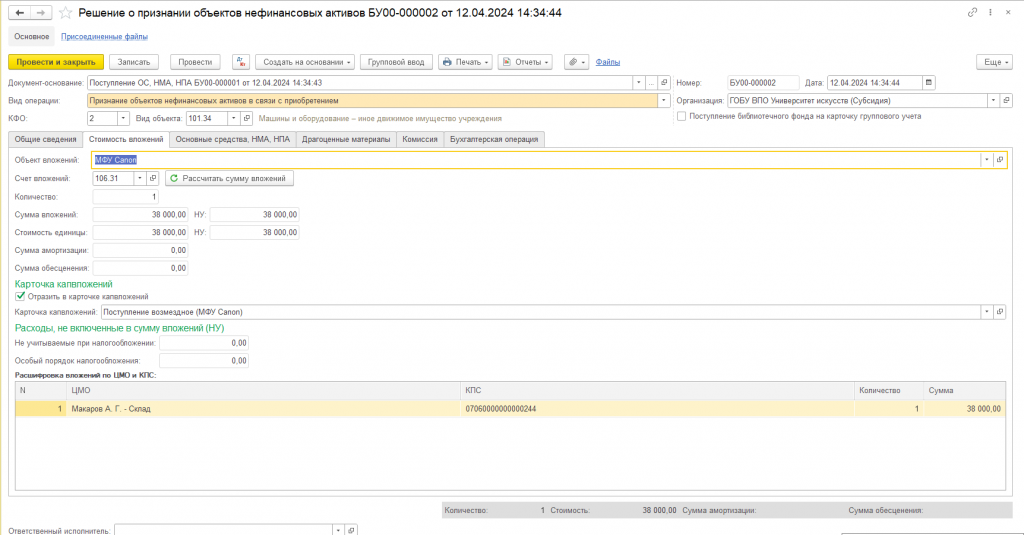
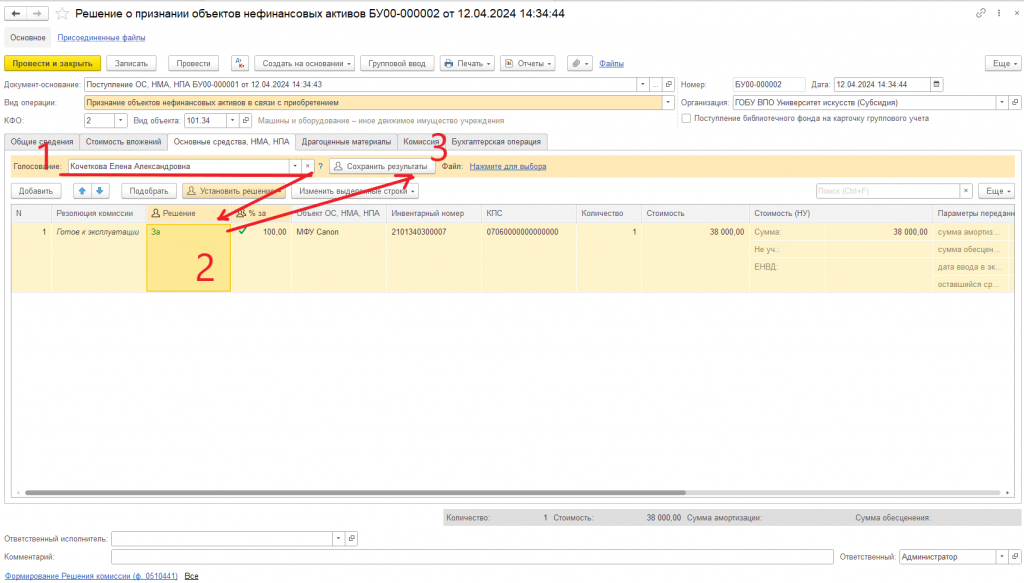
Остановимся подробнее на закладке «Основные средства, НМА, НПА». На этой закладке в группе «Голосование» в поле «Сотрудник» необходимо выбрать членов комиссии, которые принимают решение по принятию к учету объекта НФА. Редактирование этого поля доступно только в записанном документе, без отметки проведения. После записи документа необходимо по очереди выбрать из списка каждого члена комиссии и установить его решение в табличной части (За или Против), затем сохранить ответ члена комиссии, нажав кнопку «Сохранить результаты».
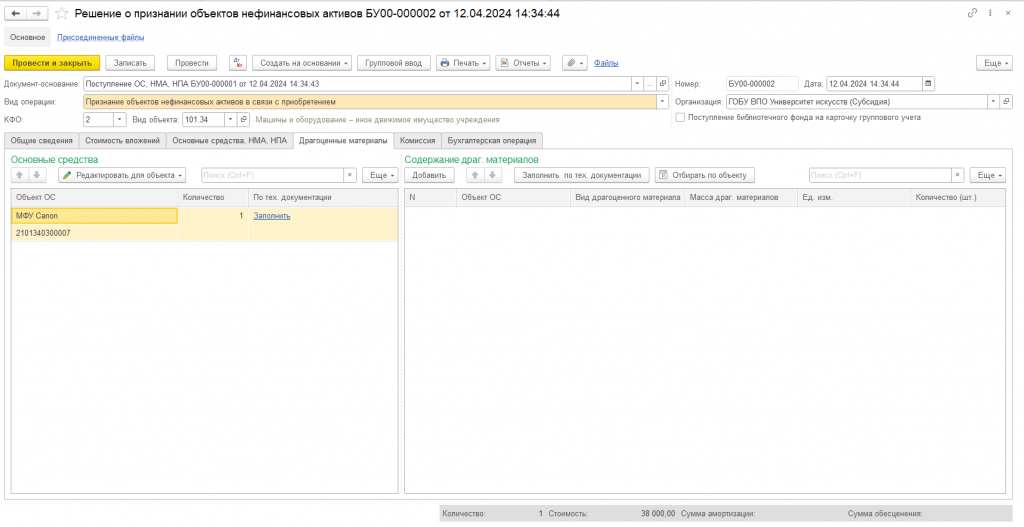
Закладка «Драгоценные материалы» заполняется при необходимости.
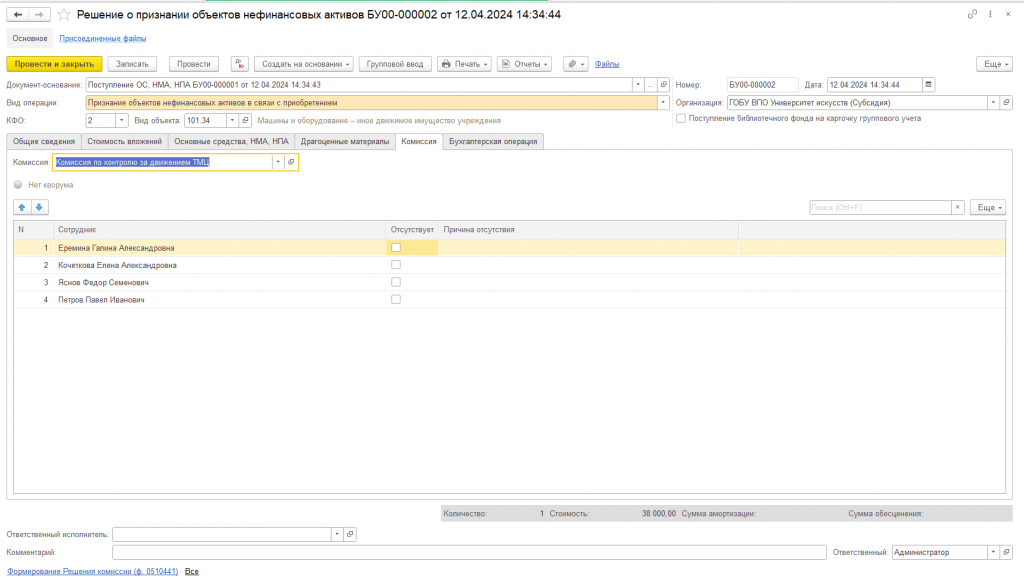
Закладка «Комиссия» заполняется на основании данных помощника, возможно редактирование, если кто-то из членов отсутствует с уточнением причины отсутствия.
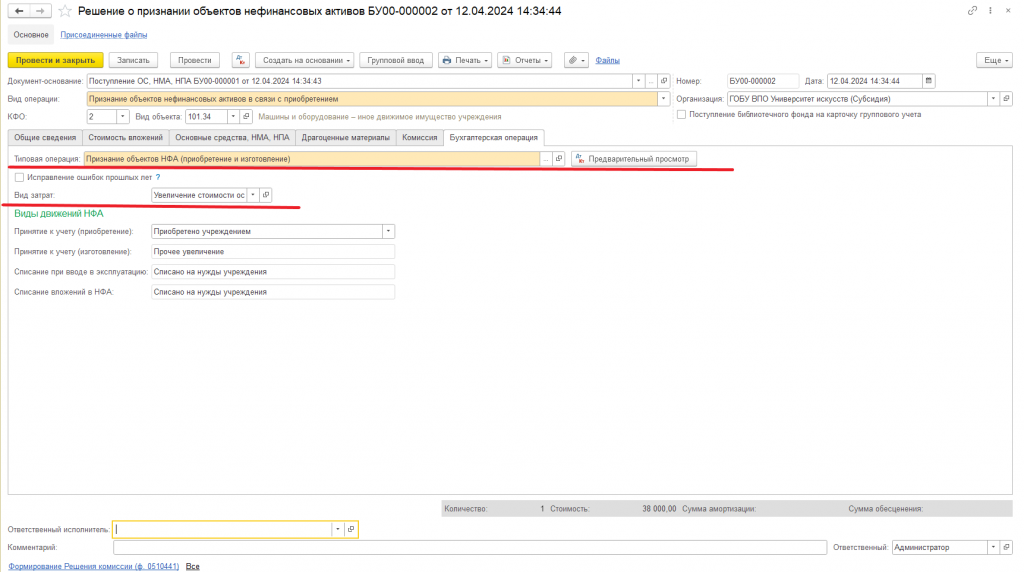
На закладке «Бухгалтерская операция» выбрать типовую операцию - «Признание объектов НФА (приобретение и изготовление)», уточнить вид затрат (аналитика для счета 106.00). Провести документ по кнопке
Результат проведения документа:
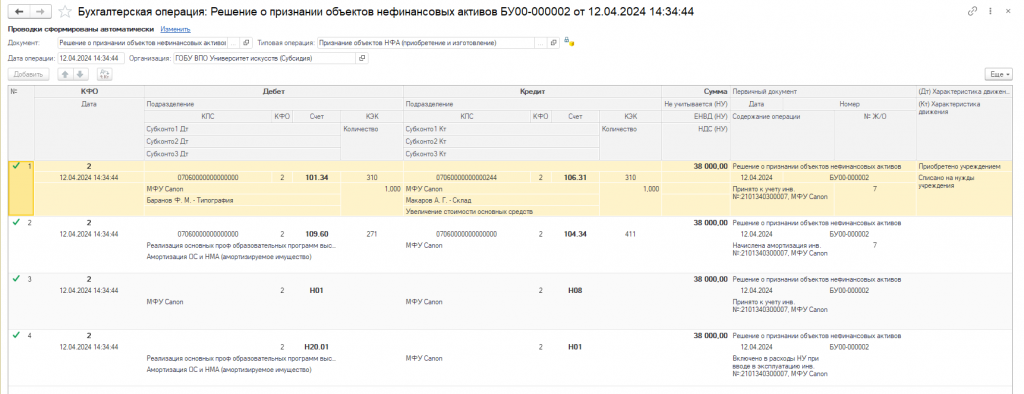
Обратите внимание, что при проведении документа бухгалтерские записи не сформируются до тех пор, пока не наберется минимальный порог положительных голосов (настраивается в окне «Комиссии»). В нашем примере все члены комиссии присутствовали на заседании и проголосовали положительно.
Так как основное средство приобреталось по КФО 2, то сформированы бухгалтерские записи по счетам налогового учета.